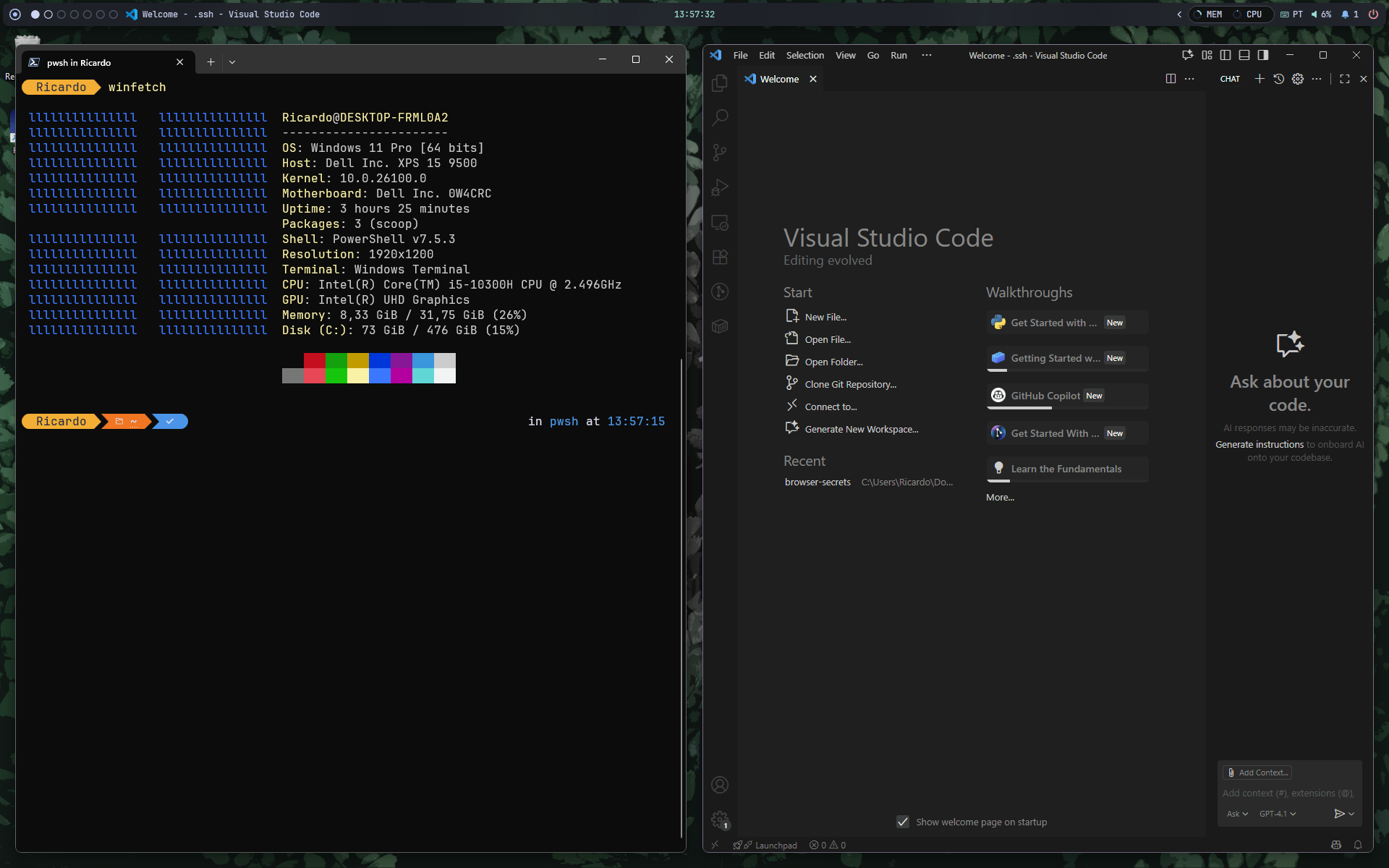
Setup Windows 11 com Komorebi e YASB - Tiling Window Manager
Introdução
O Windows 11, apesar das suas melhorias, ainda não oferece nativamente um sistema de gestão de janelas que maximize a produtividade como os tiling window managers encontrados no Linux. Felizmente, existem soluções como o komorebi que trazem essa funcionalidade para o Windows.
Neste guia, vamos configurar um ambiente completo com:
- Komorebi: Tiling window manager para Windows
- YASB: Yet Another Status Bar - uma status bar personalizável
- whkd: Windows Hotkey Daemon - para gestão avançada de atalhos
- Configurações otimizadas para máxima produtividade
Pré-requisitos
Antes de começarmos, certifiquem-se de que têm:
- Windows 11 (versão 22H2 ou superior)
- PowerShell 5.1+ ou PowerShell 7+ instalado
- Direitos de administrador
- Winget (Windows Package Manager) - incluído por defeito no Windows 11
Instalação do Komorebi e whkd
O komorebi é um tiling window manager moderno escrito em Rust, e o whkd (Windows Hotkey Daemon) é a ferramenta recomendada para gestão de atalhos.
Instalação via Winget
# Instalar komorebi e whkd
winget install LGUG2Z.komorebi
winget install LGUG2Z.whkd
Instalação do YASB
O YASB (Yet Another Status Bar) é uma status bar, apesar do komorebi ter disponivel uma status bar, penso que o YASB é bem mais capacitado, além de oferecer à partida uma grande escolha de temas pré-configurados.
Instalação via Winget
# Instalar YASB
winget install denBot.yasb
Configuração Inicial
Após a instalação, o comando quickstart cria automaticamente as configurações base:
# Gerar configuração inicial (cria ficheiros de config automaticamente)
komorebic quickstart

# Iniciar o komorebi
komorebic start --whkd
Para o YASB basta pesquisar pelo mesmo no menu do Windows e inicializar, no canto inferior direito é possivel ver o ícone do mesmo, de lá habilitados a opção para iniciar com o Windows Enable Autostart
Ficheiros de Configuração
O quickstart cria os seguintes ficheiros que podem ser editados conforme necessário:
- Komorebi:
~/.config/komorebi/komorebi.json- configuração principal do window manager - Aplicações:
~/.config/komorebi/applications.yaml- regras para aplicações específicas - Atalhos:
~/.config/whkdrc- configuração dos atalhos de teclado
Atalhos de Teclado
O whkd oferece maior flexibilidade na gestão de atalhos comparado ao sistema nativo do komorebi. O comando quickstart já cria uma configuração base no ficheiro ~/.config/whkdrc que pode ser personalizada conforme necessário.
Atalhos Padrão Criados pelo Quickstart
Aqui estão os principais atalhos que o quickstart configura automaticamente:
Navegação Básica
Alt + H/J/K/L- Navegar entre janelas (esquerda/baixo/cima/direita)Alt + Shift + H/J/K/L- Mover janela ativa na direção especificadaAlt + Enter- Abrir terminal (Windows Terminal)Alt + Q- Fechar janela ativa
Gestão de Layouts
Alt + Space- Alternar para o próximo layout (BSP, Columns, Rows, etc.)Alt + Shift + Space- Alternar para o layout anteriorAlt + T- Alternar entre modo tiling e floatingAlt + F- Maximizar/restaurar janela ativa
Workspaces (Espaços de Trabalho)
Alt + 1-9- Mudar para workspace específicoAlt + Shift + 1-9- Mover janela ativa para workspace específicoAlt + Ctrl + H/L- Navegar entre monitores (esquerda/direita)Alt + Shift + Ctrl + H/L- Mover janela para monitor adjacente
Redimensionamento
Alt + Ctrl + H/J/K/L- Redimensionar janela ativaAlt + Plus/Minus- Aumentar/diminuir área da janela principal
Aplicações Rápidas
Alt + B- Abrir browser padrãoAlt + E- Abrir File ExplorerAlt + Shift + Enter- Abrir PowerShell
Configuração
Alt + O- Recarregar configuração do whkdAlt + Shift + R- Reiniciar komorebi
Personalização dos Atalhos
Para personalizar os atalhos, editem o ficheiro ~/.config/whkdrc. Após fazer alterações, usem Alt + O para recarregar a configuração sem reiniciar o sistema.
Conclusão
Com esta configuração, terão um ambiente de trabalho no Windows 11 que rivaliza com os melhores tiling window managers do Linux. O komorebi oferece gestão automática de janelas, enquanto o YASB fornece informações essenciais numa interface limpa e personalizável.
A produtividade aumenta significativamente quando não precisamos de gerir manualmente o posicionamento das janelas, permitindo-nos focar no que realmente importa: o trabalho.
Recursos Adicionais